
Чудите се как да сканирате и изпринтите документ?
Днес, с развитието на технологиите, сканирането и изпращането на документи е по-лесно от всякога. Вече няма нужда от скъпи и обемисти скенери – всичко, от което се нуждаете, е вашият смартфон. В тази статия ще ви покажем как лесно и бързо да сканирате и изпратите документ, като използвате както мобилен телефон, така и традиционен скенер.
Сканиране с помощта на смартфон
Един от най-удобните начини да сканирате документ е с помощта на мобилен телефон. Има множество приложения, които превръщат камерата на телефона ви в мощен скенер. Ето как става това:
Изберете приложение: Някои от най-популярните и ефективни приложения са Adobe Scan, Microsoft Lens и CamScanner. Всички те са безплатни и лесни за използване. Ако имате iPhone, вграденото приложение Notes също предлага функция за сканиране.
Позиционирайте документа: Поставете документа върху равна и добре осветена повърхност. Уверете се, че няма сенки, които да покриват текста. Отворете приложението и насочете камерата към документа.
Автоматично разпознаване: Приложенията за сканиране разпознават автоматично границите на документа. Те правят снимка и я обработват, за да изправят ъглите, да премахнат изкривяванията и да подобрят четливостта. Ако резултатът не е перфектен, можете ръчно да коригирате границите.
Редактиране и съхраняване: След сканирането, можете да редактирате изображението – да го завъртите, да промените контраста или да добавите филтър. Повечето приложения ви позволяват да запазите документа като PDF файл или като изображение (JPEG). Форматът PDF е предпочитан, защото запазва качеството и поддържа документи с множество страници.
Изпращане на документа: След като запазите сканирания файл, можете лесно да го изпратите по имейл, чрез приложение за съобщения или да го качите в облачна услуга като Google Drive или Dropbox.
Сканиране с традиционен скенер
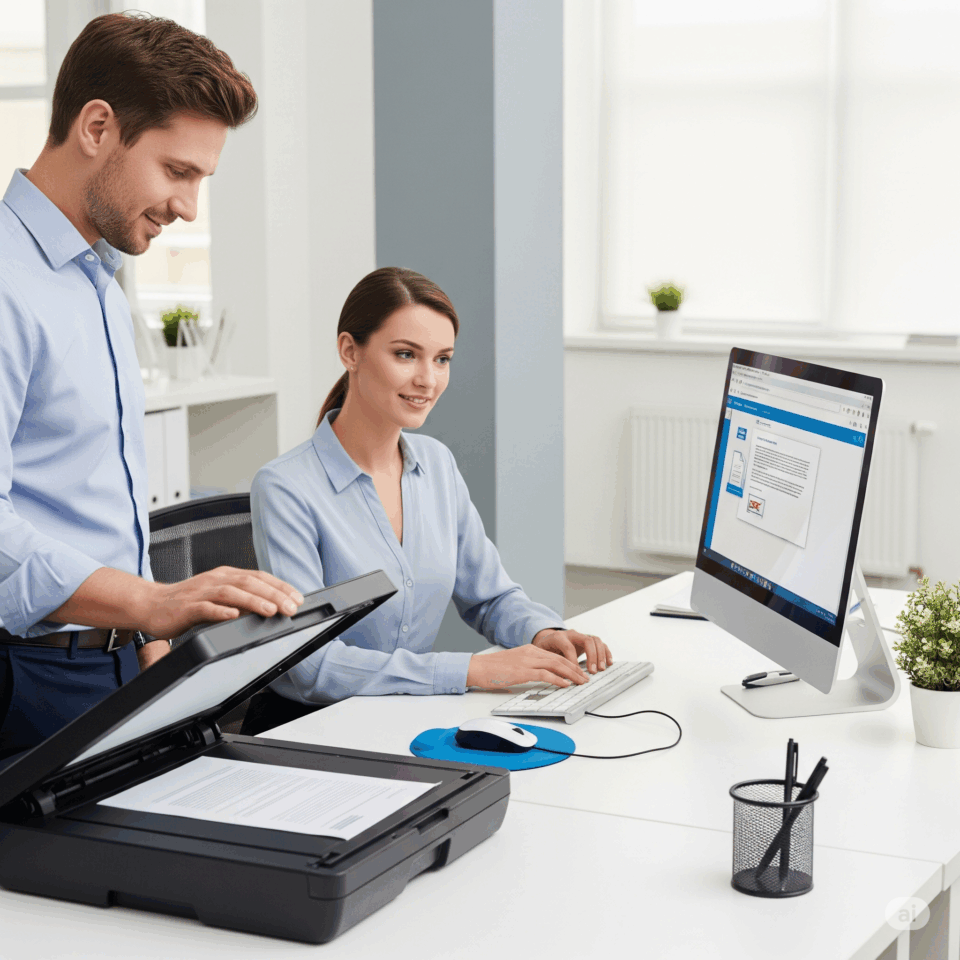
Ако разполагате с многофункционален принтер със скенер, процесът е също толкова лесен.
Свържете скенера: Уверете се, че скенерът е включен и свързан с компютъра ви (чрез USB кабел или Wi-Fi).
Поставете документа: Отворете капака на скенера и поставете документа с лицето надолу върху стъклото. Следвайте маркерите за позициониране, за да сте сигурни, че документът е поставен правилно.
Изберете софтуер за сканиране: Всеки скенер идва със собствен софтуер. Обикновено можете да го намерите в менюто на компютъра си. В Windows можете да използвате и вграденото приложение Windows Fax and Scan или Paint, за да сканирате.
Настройки на сканирането: В софтуера за сканиране можете да изберете различни настройки – тип на документа (текст, снимка), формат на файла (PDF, JPEG, TIFF), резолюция и дали документът е цветен или черно-бял. За текстови документи е препоръчително да изберете черно-бял режим и формат PDF.
Стартирайте сканирането: Натиснете бутона „Scan“ (Сканиране). След като процесът приключи, ще бъдете подканени да запазите файла на желаното от вас място на компютъра.
Полезни съвети
Винаги проверявайте качеството на сканирания документ, преди да го изпратите.
Използвайте PDF формат за официални документи, тъй като той запазва структурата и формата на файла.
Ако изпращате няколко страници, комбинирайте ги в един PDF файл, вместо да изпращате отделни изображения.
За да запазите документа по-организиран, винаги го именувайте ясно (напр. „ИмеФамилияДокумент.pdf“).
Независимо дали използвате смартфон или традиционен скенер, процесът е бърз и ефективен. Изборът на метод зависи от това, с каква техника разполагате и колко спешно е да изпратите документа.
От общините
- 16 август 2026Събитие · до 14.11.2026 Избори за президент и вицепрезидент на републиката на 25.10.2026 г.
- 7 ноември 2026С панихида и полагане на цветя в Благоевград беше почетена паметта на над 580 офицери и войници, загинали по време на…
- 6 ноември 2026Изложбата „Киберзащитници“ ще бъде открита в Благоевград на 11 ноември
- 5 ноември 2026 На 17 януари 2027 г. 18 сурвакарски рупи ще огласят центъра на Благоевград със звън на чанове и пъстротата на традиц…
- 5 ноември 2026Община Благоевград пуска безплатни автобуси на Архангелова задушница
- 4 ноември 2026Община Благоевград представи резултатите от енергийното обновяване на жилищна сграда на бул. „Св. св. Кирил и Методий“
- 3 ноември 2026Община Благоевград заменя найлоновите чували за есенни листа със 100% биоразградими
- 28 октомври 2026ЗАПОВЕД № № ОД26-РД 04-2561/28.10.2026 год. год. на Кмета на община Дупница за забрана за продажбата на алкохол от 24…
- 20 октомври 2026ЗАПОВЕД № ОД26-РД 04-2491/20.10.2026 год. на Кмета на община Дупница за забрана за продажбата на алкохол от 24-и окто…
- 7 октомври 2026Проекто - график на заседанията Експертна комисия назначена със Заповед № ОД26-РД04-1492 / 13.07.2026 г. на Кмета на…
- 10 септември 2026Седмица на отворените врати“ за туберкулоза в периода 14-18 септември 2026 г
- 22 август 2026П О К А Н А за публично обсъждане на отчета на „Бюджет 2025” на община Дупница
- 31 юли 2026Набиране на педагогически специалисти и експерти за изпълнение на проект "Подкрепа за развитие и изява на талантите н…
Източник: blagoevgrad.bg и dupnitsa.bg · обновено 17:34