
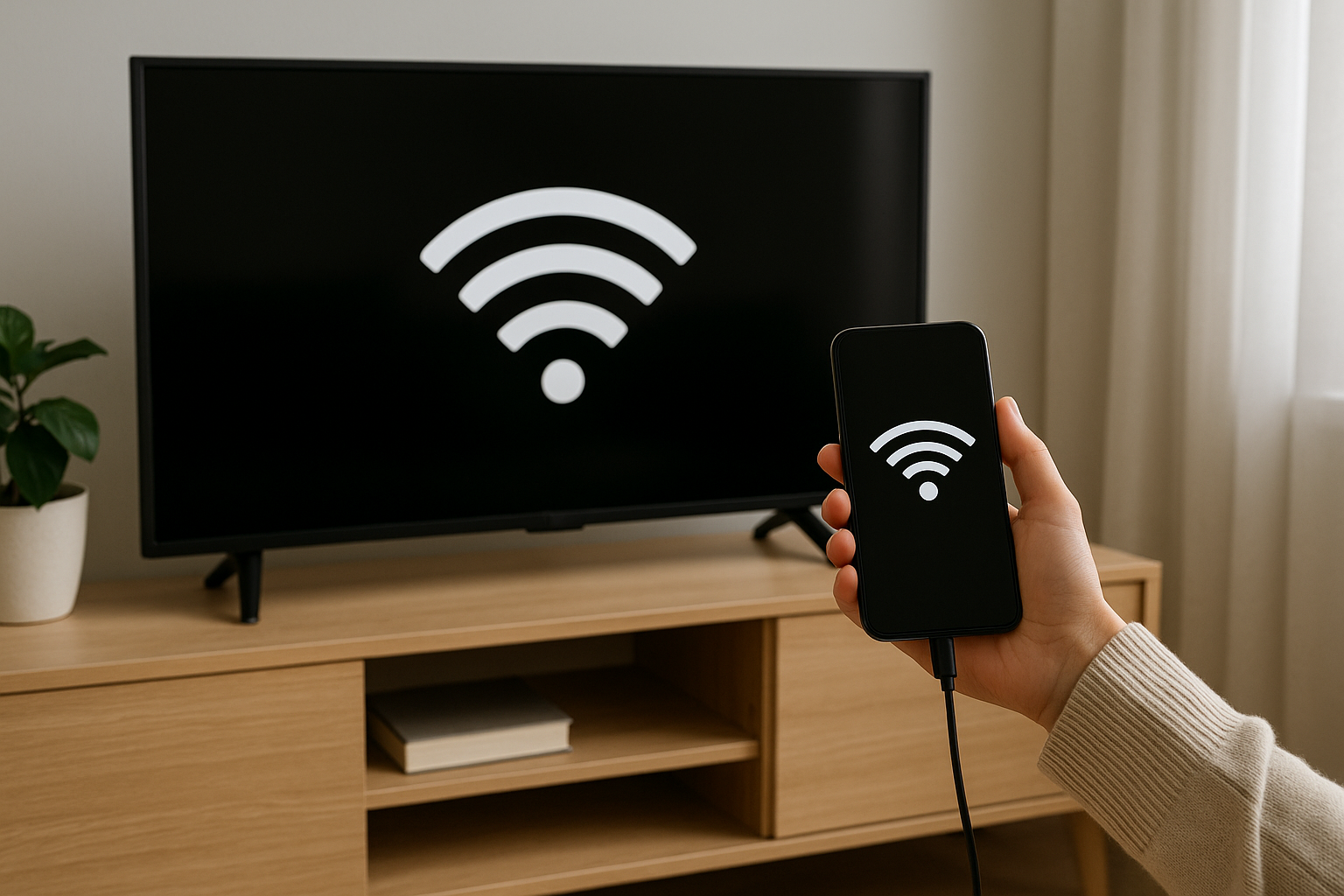
Свързването на смартфон към телевизор ви позволява да споделяте снимки, видео клипове, музика и дори да прожектирате екрана на устройството си на по-голям дисплей. Независимо дали телевизорът ви е Smart TV или по-стар модел, който разчита основно на портове HDMI, съществуват множество начини да осъществите връзка.
Предварителни стъпки
Преди да започнете да свързвате телефона с телевизора, уверете се, че:
- Телевизорът и телефонът ви са актуализирани до последната версия на софтуера.
- Имате необходимите кабели или устройства (напр. адаптер, донгъл).
- И двете устройства са включени и готови за свързване.
Ако телевизорът ви е Smart TV с вградено Wi-Fi, продължете към настройките за безжична връзка. Ако няма вграден Wi-Fi, ще са ви необходими допълнителни устройства.
Свързване чрез кабел (жична връзка)
HDMI кабел и адаптер
Най-стабилният начин за прехвърляне на видео и звук е чрез HDMI кабел. За да свържете телефона с HDMI-порта на телевизора, ви е необходим подходящ адаптер.
За Android телефони с USB-C порт:
- Закупете “USB-C към HDMI” адаптер (наричан още USB-C Multiport или USB-C Alt Mode адаптер).
- Включете HDMI кабел към телевизора.
- Свържете другия край на HDMI кабела към HDMI изхода на адаптера.
- Свържете USB-C конектора на адаптера към USB-C порта на телефона.
- Изберете подходящ HDMI вход (Input) на телевизора чрез дистанционното управление.
Телевизорът трябва автоматично да разпознае телефонa като външно устройство и да прожектира екрана. Ако не, проверете дали в настройките на телефона (Настройки → Свързани устройства → HDMI) има опция за активиране на HDMI изхода.
За iPhone с Lightning порт:
- Закупете “Lightning към Digital AV адаптер” (официален Apple Lightning Digital AV Adapter) или съвместим аналог.
- Свържете HDMI кабела към адаптера.
- Свържете адаптера към Lightning порта на iPhone-а.
- Изберете HDMI входа на телевизора, както е описано по-горе.
iPhone ще започне автоматично да изпраща видео и аудио към телевизора. Поддържат се резолюции до 1080p.
Adaptivе: MHL и SlimPort (по-стари Android устройства)
Някои по-стари Android телефони поддържат MHL (Mobile High-Definition Link) или SlimPort технолoгии. Ако телефонът ви е MHL-съвместим, може да използвате MHL адаптер за свързване към HDMI порта на телевизора.
- Проверете дали телефонът поддържа MHL/SlimPort (информация в документацията на производителя).
- Свържете микро-USB страна на MHL адаптера към телефона.
- Свържете HDMI кабел между адаптера и телевизора.
- Включете телевизора на подходящата HDMI вход.
При SlimPort адаптерите може да използвате и VGA или DVI, ако телевизорът или мониторът поддържат тези портове.
Безжични методи (Wireless)
За Android: Miracast (Screen Mirroring)
Miracast е стандарт, който позволява безжично огледално споделяне (screen mirroring) от Android към телевизор.
Предварителни изисквания:
- Телевизорът трябва да е Miracast-съвместим (или да има свързан Miracast донгъл, напр. Microsoft Wireless Display Adapter).
- Телефонът трябва да работи с Android 4.2 или по-нова версия и да поддържа Miracast.
Стъпки:
- На телевизора: отворете настройките (Settings) → Мрежа → Достъпни устройства за дублиране на екрана или въведете режима “Screen Mirroring” (име може да варира в зависимост от марката TV).
- На телефона: отидете в Настройки → Свързани устройства → Bluetooth и споделяне/допълнителни настройки → “Безжичен дисплей” или “Cast” (Име може да се различава според производителя).
- Уверете се, че Wi-Fi е включен и потърсете наличното Miracast устройство (името на телевизора ще се появи в списъка).
- Изберете телевизора от списъка и изчакайте свързването.
След успешно свързване ще видите екрана на телефона на телевизора.
Google Chromecast
Chromecast е донгъл (програмируемо USB устройство), който се включва в HDMI порта на телевизора и позволява лесно безжично прехвърляне на съдържание.
Инсталация:
- Включете Chromecast в HDMI порта на телевизора и свържете захранването към USB порт на телевизора или към електрически контакт.
- Изберете HDMI входа, съответстващ на порта, към който е включен Chromecast.
- Изтеглете приложението Google Home на телефона (налично в Google Play Store и App Store).
- Следвайте инструкциите в Google Home, за да настроите новото устройство и да го свържете към домашната Wi-Fi мрежа.
Използване:
- Отворете съвместимо приложение (YouTube, Netflix, Spotify и др.) и натиснете иконата “Cast” (иконка с екран и вълнички).
- Изберете името на вашия Chromecast от списъка.
- Съдържанието от телефона ще започне да се възпроизвежда на телевизора.
- Можете също да изпратите целия екран на телефона чрез менюто Cast в бързите настройки (различно при Android и iOS).
Apple AirPlay (iOS устройства)
Ако имате Apple TV или Smart TV, който поддържа AirPlay 2, можете лесно да споделяте екрана на iPhone или iPad.
Стъпки:
- Уверете се, че iPhone/iPad и Apple TV (или съвместим Smart TV) са в една и съща Wi-Fi мрежа.
- На iPhone: отворете Контролния център (Control Center) – плъзнете надолу от горния десен ъгъл при iPhone X и по-нови, или плъзнете нагоре от долния край при модели с бутон Home.
- Докоснете “Screen Mirroring” (Огледален екран) или “AirPlay“ (име може да варира).
- Изберете устройството (Apple TV или Smart TV) от списъка.
- При поискване въведете AirPlay кода, показан на екрана на телевизора.
Екранът на iPhone ще се визуализира на телевизора, включително снимки, видео и приложението за игра.
DLNA (Digital Living Network Alliance)
Много Smart TV-та поддържат DLNA, което позволява достъп до мултимедия в домашната мрежа.
Стъпки за Android:
- Уверете се, че и телефонът, и телевизорът са свързани към една и съща Wi-Fi мрежа.
- Изтеглете приложение, което поддържа DLNA от Google Play Store (например BubbleUPnP или AllCast).
- Отворете приложението и изберете телевизора сред откритите DLNA устройства.
- Изберете снимките, музиката или видеото, които искате да възпроизведете, и ги изпратете към телевизора.
Стъпки за iPhone/iPad:
- Инсталирайте приложение от App Store, което поддържа DLNA (например iMediaShare или MCPlayer).
- Същата последователност: изберете телевизора и възпроизвеждайте съдържание от медия библиотеката си.
Приложения за специфични марки телевизори
- Samsung Smart View
- Изтеглете приложението Samsung Smart View (или Samsung SmartThings) на Android или iOS.
- Включете телевизора и активирайте функцията за дистанционно управление (Settings → General → External Device Manager → Device Connection Manager → Device List / Access Notification).
- Отворете приложението на телефона, изберете телевизора и започнете споделяне на снимки, видео или управлявайте телевизора от телефона.
- LG TV Plus
- Инсталирайте “LG TV Plus” приложение от Google Play или App Store.
- Сдвоете устройството, като сканирате QR кода на телевизора (Settings → Network → Share & Connect).
- Управлявайте телевизора дистанционно и споделяйте мултимедия.
- Sony | Android TV / Google TV
- Използвайте “Google Home” за настройка на Chromecast вграден в телевизора или приложението “Video & TV SideView” за моделите, които го поддържат.
- След настройка водете стъпките за Chromecast (вж. раздел 3.2).
- Philips, Panasonic, Toshiba и други
- Проверете наличието на собствено приложение в Google Play или App Store.
- Алтернативно използвайте универсални приложения за DLNA/Chromecast.
Отстраняване на често срещани проблеми
- Няма сигнал/черен екран
- Проверете дали кабелът е здраво свързан и дали телевизорът е настроен на правилния HDMI вход.
- В настройките на телефона активирайте HDMI изхода или протоколите за безжично споделяне.
- Забавяне на изображението
- При безжично споделяне (Miracast, Chromecast, AirPlay) забавянето (lag) може да бъде по-голямо при по-слаба Wi-Fi връзка.
- Затворете ненужните приложения, които използват интернет или източват ресурси на телефона.
- Няма звук
- Проверете дали на телевизора звукът не е заглушен или изходът на аудио излиза през външен домашен киносорс или аудио рийсивър.
- При HDMI кабел проверете дали изходът за звук е зададен правилно в настройките на телефона и телевизора (HDMI audio output).
- Телевизорът не открива телефона
- Уверете се, че и двете устройства са в една и съща Wi-Fi мрежа (без гост-режим).
- Рестартирайте рутера, телефона и телевизора.
- При Miracast: проверете съвместимостта (някои по-стари модели телефони не поддържат Miracast).
- VPN или прокси
- Ако използвате VPN на телефона, понякога телевизорът не може да се свърже. Деактивирайте VPN или настройте минаващи пакети за локално устройство.
Свързването на телефона с телевизора може да се осъществи по няколко начина в зависимост от устройствата, които притежавате. Най-надеждно е чрез HDMI кабел и съответния адаптер, но безжичните технологии (Miracast, Chromecast, AirPlay) предлагат удобство, особено когато искате бързо да споделите снимки или видео с приятели и семейство.
Изборът на метод зависи от това дали телевизорът ви поддържа вградени безжични протоколи, какви портове има и дали предпочитате безжична връзка. При по-стари устройства е възможно да се наложи да използвате адаптери като MHL или SlimPort.
Следвайте стъпките за свързване внимателно, уверете се, че Wi-Fi мрежата е стабилна и устройствата са актуализирани. Ако се появят затруднения, проверете често срещаните проблеми и се уверете в съвместимостта.
От общините
- 16 август 2026Събитие · до 14.11.2026 Избори за президент и вицепрезидент на републиката на 25.10.2026 г.
- 7 ноември 2026С панихида и полагане на цветя в Благоевград беше почетена паметта на над 580 офицери и войници, загинали по време на…
- 6 ноември 2026Изложбата „Киберзащитници“ ще бъде открита в Благоевград на 11 ноември
- 5 ноември 2026 На 17 януари 2027 г. 18 сурвакарски рупи ще огласят центъра на Благоевград със звън на чанове и пъстротата на традиц…
- 5 ноември 2026Община Благоевград пуска безплатни автобуси на Архангелова задушница
- 4 ноември 2026Община Благоевград представи резултатите от енергийното обновяване на жилищна сграда на бул. „Св. св. Кирил и Методий“
- 3 ноември 2026Община Благоевград заменя найлоновите чували за есенни листа със 100% биоразградими
- 28 октомври 2026ЗАПОВЕД № № ОД26-РД 04-2561/28.10.2026 год. год. на Кмета на община Дупница за забрана за продажбата на алкохол от 24…
- 20 октомври 2026ЗАПОВЕД № ОД26-РД 04-2491/20.10.2026 год. на Кмета на община Дупница за забрана за продажбата на алкохол от 24-и окто…
- 7 октомври 2026Проекто - график на заседанията Експертна комисия назначена със Заповед № ОД26-РД04-1492 / 13.07.2026 г. на Кмета на…
- 10 септември 2026Седмица на отворените врати“ за туберкулоза в периода 14-18 септември 2026 г
- 22 август 2026П О К А Н А за публично обсъждане на отчета на „Бюджет 2025” на община Дупница
- 31 юли 2026Набиране на педагогически специалисти и експерти за изпълнение на проект "Подкрепа за развитие и изява на талантите н…
Източник: blagoevgrad.bg и dupnitsa.bg · обновено 17:34