
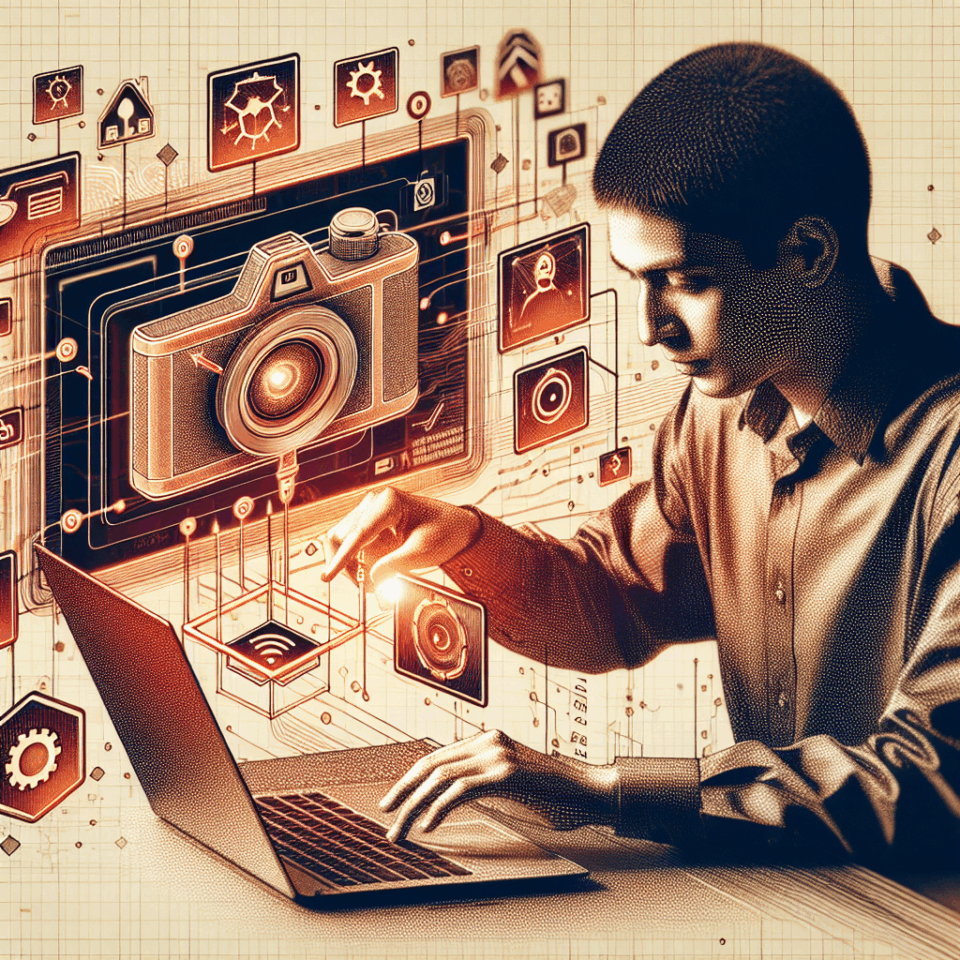
В днешния цифров свят, уебкамерата на лаптопа е един от най-лесните и удобни начини за заснемане на снимки или видеа. Независимо дали искате да направите селфи, да запечатите важен момент за социалните мрежи или да записвате видео за личен проект, камерата на лаптопа е винаги до вас. В тази статия ще разгледаме как да се снимате с камерата на лаптопа, включително стъпки, полезни съвети и приложения, които можете да използвате.
Защо да се снимате с камерата на лаптопа?
Камерата на лаптопа предлага редица предимства, които правят снимането удобно и достъпно. Ето защо си струва да я използвате:
- Лесна достъпност: Повечето лаптопи са оборудвани с вградени камери, което означава, че нямате нужда от допълнителни устройства.
- Бързо снимане: Процесът на заснемане е бърз и лесен, което е идеално за спонтанни моменти.
- Интеграция с различни приложения: Можете да използвате камерата за видеоконференции, социални медии и много други приложения.
Стъпки за снимане с камерата на лаптопа
Стъпка 1: Проверете настройките на камерата
Преди да започнете, уверете се, че уебкамерата на лаптопа е активна и работи. Обикновено лаптопите имат вградени приложения за камера, но можете да използвате и трети приложения.
- Отворете приложението Camera: Влезте в стартовото меню (Windows) или приложението „Photos“ (macOS).
- Тествайте камерата: Кликнете върху „Снимка“ или „Видео“, за да проверите дали камерата работи правилно.
Стъпка 2: Избор на добро осветление
Добрата осветеност е ключът към качествени снимки:
- Избягвайте силни сенки: Опитайте се да осветите лицето си от предната страна, като стоите срещу прозорец или друга светлина.
- Избягвайте директното осветление: Меката светлина от натурални източници е най-добрият вариант за снимки.
Стъпка 3: Настройки за снимане
Настройките на камерата могат да бъдат променяни в зависимост от вашите предпочитания:
- Резолюция: Проверете настройките за резолюция. По-високата резолюция ще доведе до по-качествени снимки.
- Фонове и филтри: Можете да добавите виртуален фон или филтри, ако приложението ви поддържа тези опции.
Стъпка 4: Композиране на кадъра
Когато сте готови, време е да композирате кадъра:
- Рамкиране: Уверете се, че лицето ви е в централната част на екрана. Оставете достатъчно пространство около себе си.
- Позиция на камерата: Настройте ъгъла на лаптопа така, че камерата да е на ниво с лицето ви. Това ще ви помогне да избегнете неестествени ъгли.
Стъпка 5: Снимане на снимката
Когато всичко е готово, време е за снимка:
- Кликнете върху бутона „Снимка“: В приложението, което използвате, просто натиснете бутона за снимане.
- Запис на видео: Ако искате, можете да запишете видео, като кликнете върху бутона за видеозапис.
Полезни приложения за снимане с камерата на лаптопа
Има много приложения, които можете да използвате за снимане с уебкамерата на лаптопа. Ето няколко от най-добрите:
- Windows Camera: Вградено приложение за Windows, което предлага основни функции за снимане и запис на видео.
- Photo Booth: За потребители на Mac, Photo Booth предлага интересни филтри и ефекти.
- ManyCam: Трето приложение, което предоставя много функции, включително виртуални фонове и видео ефекти.
Заключение
Снимането с камерата на лаптопа е лесен и достъпен начин за заснемане на важни моменти. Следвайки стъпките в тази статия, можете да получите качествени снимки и видеа, независимо от ситуацията. Не забравяйте да експериментирате със светлината, настройките и приложенията, за да намерите най-добрия стил, който пасва на вас. Възползвайте се от вградената камера на лаптопа си и зарадвайте себе си и приятелите си с красиви снимки!
От общините
- 16 август 2026Събитие · до 14.11.2026 Избори за президент и вицепрезидент на републиката на 25.10.2026 г.
- 6 ноември 2026Изложбата „Киберзащитници“ ще бъде открита в Благоевград на 11 ноември
- 5 ноември 2026 На 17 януари 2027 г. 18 сурвакарски рупи ще огласят центъра на Благоевград със звън на чанове и пъстротата на традиц…
- 5 ноември 2026Община Благоевград пуска безплатни автобуси на Архангелова задушница
- 4 ноември 2026Община Благоевград представи резултатите от енергийното обновяване на жилищна сграда на бул. „Св. св. Кирил и Методий“
- 3 ноември 2026Община Благоевград заменя найлоновите чували за есенни листа със 100% биоразградими
- 3 ноември 2026Община Благоевград представя резултатите от проект за енергийно обновяване на жилищна сграда
- 28 октомври 2026ЗАПОВЕД № № ОД26-РД 04-2561/28.10.2026 год. год. на Кмета на община Дупница за забрана за продажбата на алкохол от 24…
- 20 октомври 2026ЗАПОВЕД № ОД26-РД 04-2491/20.10.2026 год. на Кмета на община Дупница за забрана за продажбата на алкохол от 24-и окто…
- 7 октомври 2026Проекто - график на заседанията Експертна комисия назначена със Заповед № ОД26-РД04-1492 / 13.07.2026 г. на Кмета на…
- 10 септември 2026Седмица на отворените врати“ за туберкулоза в периода 14-18 септември 2026 г
- 22 август 2026П О К А Н А за публично обсъждане на отчета на „Бюджет 2025” на община Дупница
- 31 юли 2026Набиране на педагогически специалисти и експерти за изпълнение на проект "Подкрепа за развитие и изява на талантите н…
Източник: blagoevgrad.bg и dupnitsa.bg · обновено 02:03