
Как да изтрия страница във Facebook бързо и лесно
Собствата на страници във Facebook често се налага да се променят – дали поради завършване на проект, преструктуриране на бизнеса или просто защото вече не ви е необходима. Независимо от причината, процесът за изтриване на страница във Facebook е сравнително лесен, но изисква да сте администратор и да следвате няколко стъпки внимателно.
Предварителни проверки
Преди да пристъпите към действие, е важно да направите няколко проверки, за да избегнете загуба на данни или неочаквани последствия:
- Проверете дали сте администратор
- Само администратор на страницата може да я изтрие окончателно. Ако сте само редактор, модератор или анализатор, нямате права да изтривате страницата.
- За да проверите ролята си, влезте с вашия профил, отидете до страницата и изберете „Настройки“ (Settings) → „Роли на страницата“ (Page Roles). Там виждате списък с хората и техните роли. Уверете се, че до вашия профил стои „Администратор“ (Admin).
- Направете резервно копие на важната информация
- Публикации, снимки, видеа и коментари могат да бъдат изтеглени предварително, ако смятате да ги запазите.
- Изберете „Настройки“ → „Общи“ (General) → „Изтегли страница“ (Download Page) или използвайте Архива си от Facebook. Така ще имате локално копие (HTML архив), съдържащо снимки и текст, който можете да преглеждате офлайн.
- Информирайте екипа или клиентите
- Ако страницата е водена от няколко души или има аудитория, помислете да информирате предварително за предстоящото изтриване. По този начин ще избегнете изненади и недоразумения.
Навигиране до настройките на страницата
След като сте сигурни, че сте администратор и нямате нужда повече от съдържанието ѝ, следвайте следните стъпки:
- Влезте в профила си във Facebook
- Отворете www.facebook.com и се логнете с вашият имейл/телефон и парола.
- Достъп до страницата
- В горната лента с менюта щракнете върху иконата „Страници“ (Pages), където ще видите списък с всички страници, които управлявате. Изберете страницата, която искате да изтриете.
- Отворете „Настройки“
- След като сте на страницата, в лявата колона (или ако използвате новия дизайн, горе в десния ъгъл) ще намерите „Настройки“ (Settings). Кликнете върху него, за да отключите всички административни опции.
Намерете опцията „Изтриване на страница“
В новия дизайн на Facebook:
- Общи настройки (General)
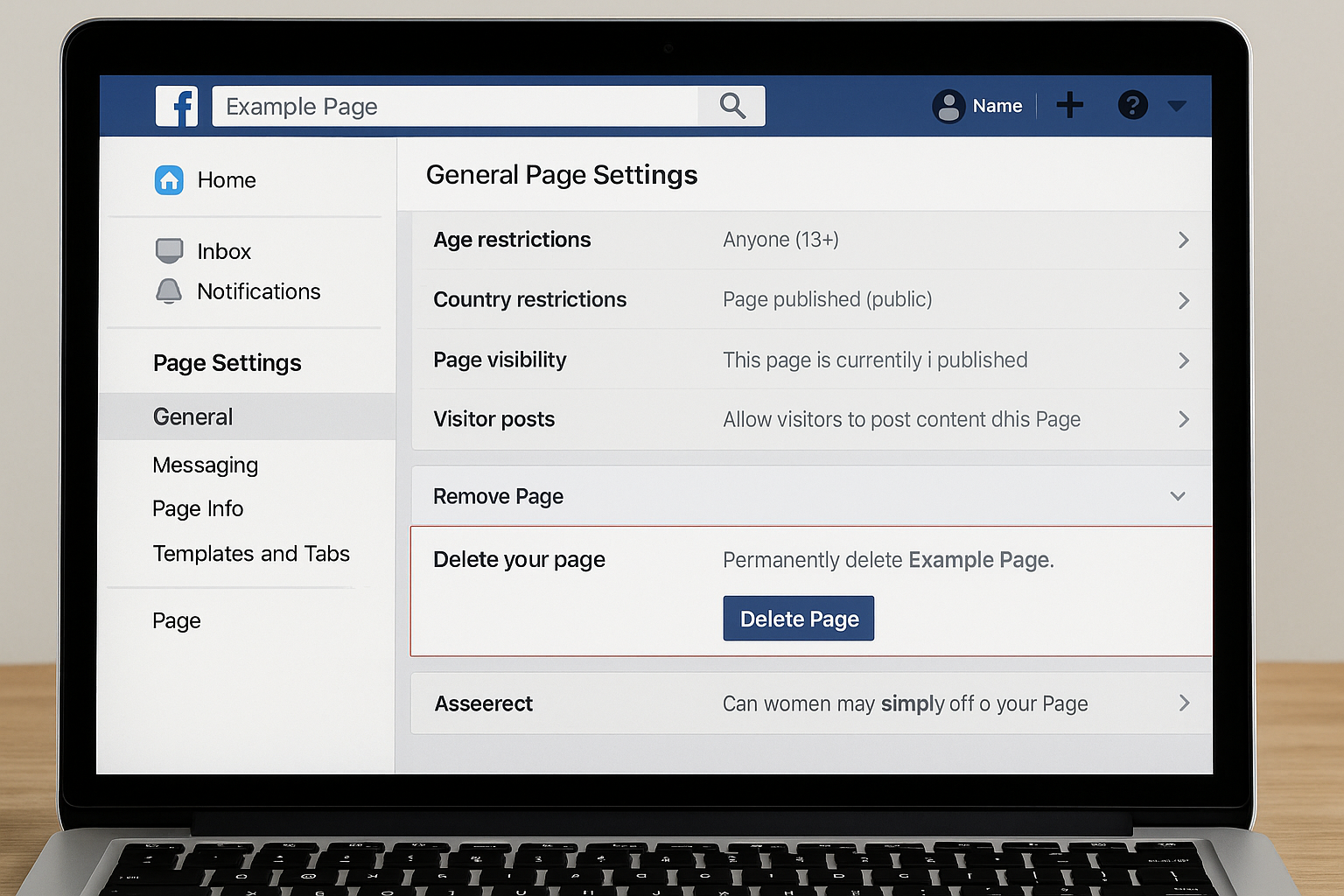
- В менюто вляво изберете „Общи“ (General). Тук се показват основните настройки на страницата: видимост, ограничения по възраст и държава, хиляди други настройки – но най-отдолу ще видите секция „Премахване на страница“ (Remove Page).
- Разширяване на секцията „Премахване на страница“
- Щракнете върху стрелката или текста „Премахване на страница“ (Remove Page), за да разкриете бутон „Изтрий [Име на страницата]“ (Delete [Page Name]).
- Преглед на предупреждения и последици
- Facebook ще ви покаже предупреждение: „Уверени ли сте, че искате да изтриете страницата? Този процес е необратим след 14 дни.“ Имате възможност да отмените процеса в този 14-дневен прозорец. Разгледайте внимателно и щракнете „OK“ или „Потвърди“ (Confirm).
Потвърждение и оттегляне преди изтичане на срока
- Потвърждение на изтриването
- След натискане на бутона „Изтрий страница“, Facebook ще покаже съобщение, че страницата е планирана за изтриване и ще бъде окончателно заличена след 14 дни, ако не бъде възстановена.
- Отмяна на изтриване (ако е необходимо)
- Ако промените решението си преди изтичане на 14-дневния срок, влезте в страницата, отидете в „Настройки“ → „Общи“ → „Премахване на страница“ и ще видите опция „Върни страницата“ (Cancel Deletion). Щракнете я, за да запазите страницата.
- Изчакване на окончателното изтриване
- Ако не оттеглите действието, след 14 дни страницата ще бъде изтрита за постоянно. Всички публикации, снимки, видеа и разглеждания ще бъдат безвъзвратно премахнати.
Изтриване на страница от мобилното приложение
Ако предпочитате да използвате мобилно устройство:
- Отворете приложението Facebook
- Влезте с вашия профил и докоснете иконата за меню (три линии или „More“). В зависимост от версията може да се наложи да изберете „Страници“ (Pages).
- Изберете страницата
- Докоснете страницата, която искате да премахнете.
- Настройки и конфигурация
- Докоснете иконата за „Настройки“ (Settings) – обикновено горе вдясно или в менюто „Повече инструменти“ (More) още при страницата. След това намерете „Общи“ (General).
- Премахване на страница
- В долната част на общите настройки ще откриете „Изтрий страница“ (Delete Page). Следвайте същите инструкции за потвърждение, както в десктоп версията.
Полезни съвети и често срещани грешки
- Нямате администраторски права
- Ако бутонът за изтриване не е наличен, вероятно нямате правилната роля. Помолете друг администратор да ви добави или да извърши самото изтриване.
- Страницата е част от акаунт за реклами
- Ако страницата е свързана с активни реклами в Ads Manager, може да се наложи първо да спрете кампаниите и да освободите страницата от рекламни акаунти. Отидете във Facebook Business Manager, изберете акаунта и премахнете страницата от раздела „Страници“.
- Забравена парола или недостъп до профила
- Ако не можете да влезете с профила си, използвайте „Забравена парола“ (Forgot Password) или помислете дали друг администратор може да извърши изтриването.
- Архивиране на данните
- Не пропускайте да изтеглите копие на публикациите и медията, ако нещо би могло да ви е необходимо в бъдеще. Архивът може да се направи чрез секцията за настройки и опцията „Изтегли страница“.
Изтриването на страница във Facebook изисква само няколко прости стъпки, но е важно да се уверите, че имате администраторски права и сте направили резервно копие на необходимото съдържание. След като натиснете „Изтрий страница“, Facebook предоставя 14-дневен период, през който можете да отмените действието, ако сте променили решението си. Внимавайте с рекламните си акаунти и ролите на участниците в страницата – това са често срещани пречки при опит за премахване. След изтичане на 14 дни изтриването е окончателно и няма възможност за възстановяване.